


windows安装wsl
太难了!!!TMD windows真的是一堆问题!!!
一句话解释 WSL 是什么?
WSL(Windows Subsystem for Linux)就是在 Windows 里“原生运行 Linux 软件”的一个魔法盒子。
它让你不用装双系统、不用开虚拟机,就能直接在 Windows 里使用 Linux 命令、工具和开发环境。
先启用
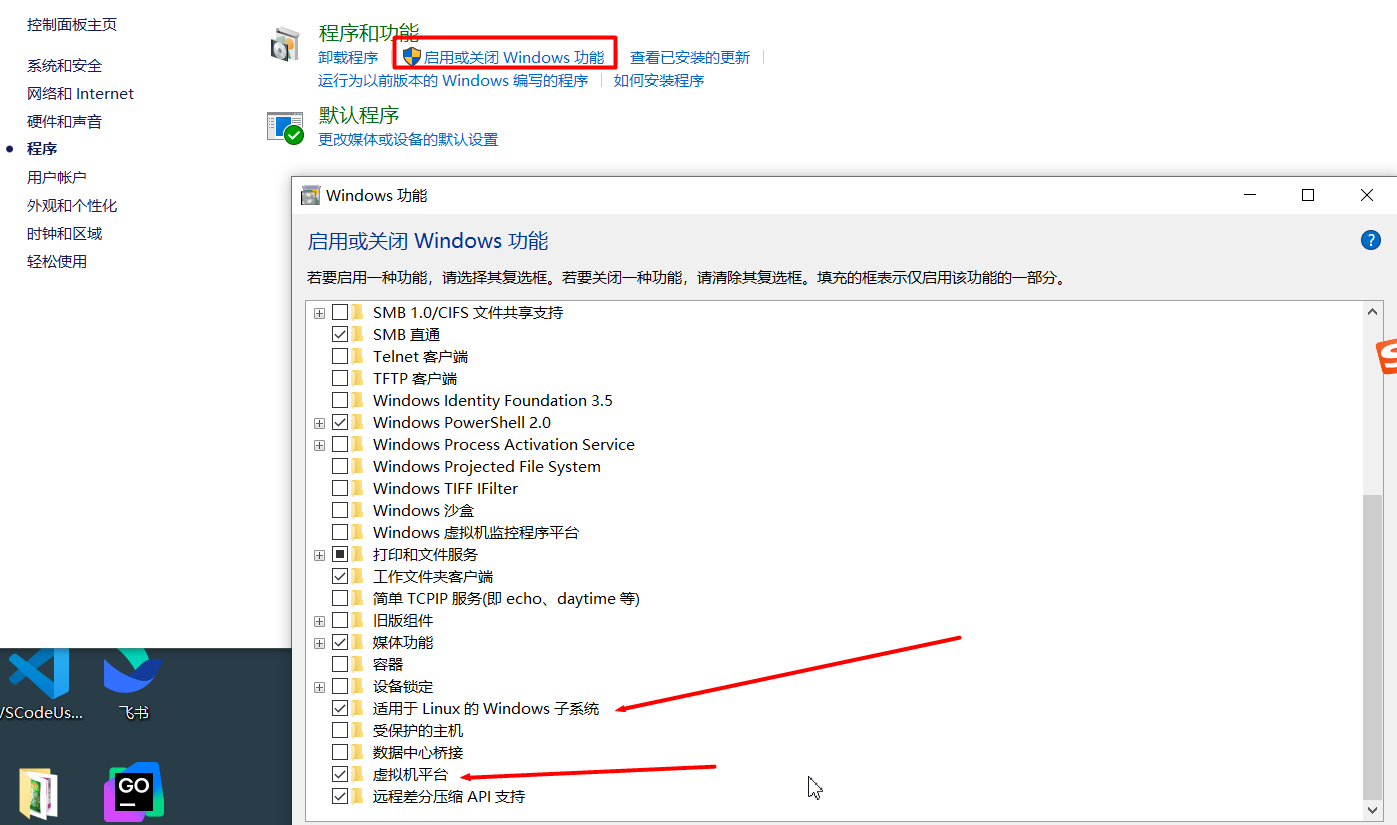
常用命令
安装 WSL2
注意,有的系统此命令无效!!! 我的就是,不能通过在线安装,还得另想法子
shell
# 以管理员身份打开 PowerShell,运行:
wsl --install- 系统会自动安装 WSL2 + 默认发行版(通常是 Ubuntu)
- 重启电脑后,按提示创建 Linux 用户名/密码
启用wsl
shell
# 启用 WSL 和虚拟机平台
dism.exe /online /enable-feature /featurename:Microsoft-Windows-Subsystem-Linux /all /norestart
dism.exe /online /enable-feature /featurename:VirtualMachinePlatform /all /norestart然后 重启电脑。 重启后设置 WSL2 为默认:
shell
wsl --set-default-version 2查看wsl版本
shell
wsl -l -v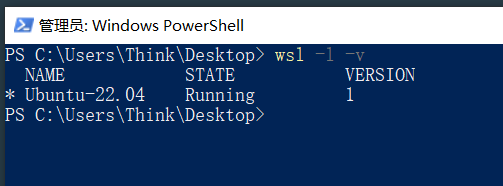
如果你已有 WSL1,升级到 WSL2
shell
wsl --set-version <发行版名称> 2
# 例如:wsl --set-version Ubuntu-22.04 2验证是wsl1还是2
shell
uname -r如果还是:4.4.0-19041-Microsoft,你仍在 WSL1,而 Docker 无法在 WSL1 运行。
或者运行下面的命令,version=1 说明就是版本1需要升级
shell
liuzhw@DESKTOP-7A94ASQ:/mnt/c/Users/Think/Desktop$ wsl -l -v
  NAME            STATE           VERSION
* Ubuntu-22.04 Running 1手动安装wsl
需要下载一个 Ubuntu_2204.0.10.0_x64.appx 文件
下载方法1:
shell
curl.exe -L -o ubuntu-2204.appx https://aka.ms/wsl-ubuntu-2204但是我没有成功,下载也没有报错,但是下载的文件不对,只有15Kb,明显就不对。 正常的应该600M左右大小
下载方式2:
https://download.csdn.net/download/lzh657083979/92537796
我上传到csdn了,不要积分。速度很快。注意,将zip解压出来。
下载方式3:
为了保险起见,我又备份了一个到了百度网盘。 链接:https://pan.baidu.com/s/1sRqhpiRIUYKugpHSp3b4jQ 提取码:uju3
安装
shell
Add-AppxPackage .\ubuntu-2204.appx正常应该没啥问题。但是你查看wsl -l -v 还是显示无系统。不用担心,你还需要下一步
激活它
⚠️ 关键点:
Add-AppxPackage只是把应用“部署”到系统,并不会自动初始化 Linux 文件系统。
你必须手动启动一次 Ubuntu,它才会:
- 解压 rootfs
- 创建用户
- 向 WSL 注册为有效分发版
PowerShell 中直接运行 然后设置账号 密码 就OK了
shell
ubuntu2204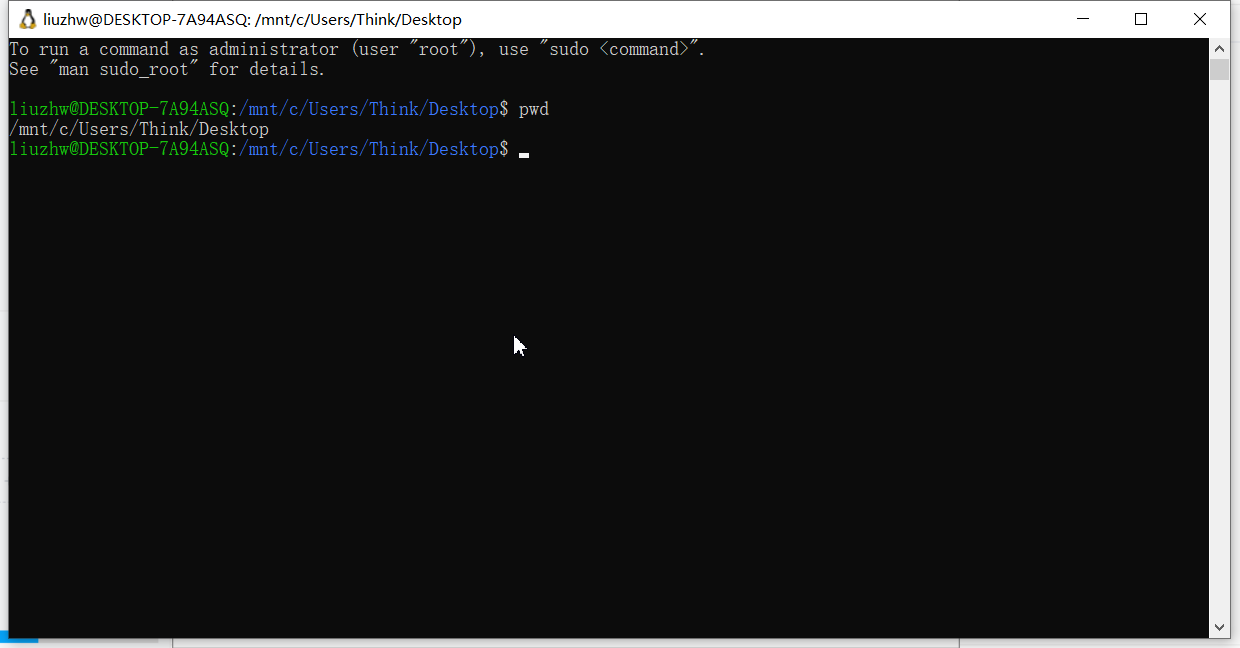
在升级wsl1到2的时候报错
我又遇到了,升级1到2,直接一闪而过,没有生效。
shell
wsl --set-version Ubuntu-22.04 2✅ 正确解决步骤(请按顺序操作)
第一步:确认 Windows 版本是否支持 WSL2
在 Windows PowerShell 或 CMD 中运行:
powershell
ver输出示例:
Microsoft Windows [Version 10.0.19041.3636]- 如果版本 低于 19041 → 你需要先升级 Windows。
- 如果是 19041 或更高 → 继续下一步。
第二步:安装 WSL2 Linux 内核更新包(关键!)
即使版本达标,也必须安装这个官方内核包:
🔗 下载地址(微软官方):
👉 https://aka.ms/wsl2kernel
点击下载并以管理员身份运行安装程序:wsl_update_x64.msi
这个包会安装真正的 Linux 内核(5.10+),供 WSL2 使用。
没有它,wsl --set-version 2会失败或回退到 WSL1。
第三步:启用“虚拟机平台”功能(这个在上面已经开启了,可以忽略)
在 PowerShell(管理员) 中运行:
powershell
dism.exe /online /enable-feature /featurename:VirtualMachinePlatform /all /norestart然后重启电脑。
⚠️ 必须重启!否则 WSL2 无法启动。
第四步:设置 WSL2 为默认,并升级发行版
重启后,打开 PowerShell(普通用户即可):
powershell
# 设置默认版本为 WSL2
wsl --set-default-version 2

# 升级你的发行版(名称必须和 wsl -l 输出一致)
wsl --set-version Ubuntu-22.04 2✅ 这次你应该看到进度条:
Conversion in progress, this may take a few minutes...
The distribution has been converted to WSL2.第五步:验证是否成功
powershell
wsl -l -v输出应类似:
  NAME            STATE      VERSION
* Ubuntu-22.04 Running 2 ← 注意这里是 2!然后进入 WSL:
bash
wsl检查内核:
bash
uname -r应该显示类似:
5.15.133.1-microsoft-standard-WSL2(不再是 4.4.0-Microsoft)
🛠️ 如果还是失败?常见陷阱排查
| 问题 | 检查方法 | 解决 |
|---|---|---|
| BIOS 中未开启虚拟化(VT-x/AMD-V) | 任务管理器 → 性能 → CPU → “虚拟化: 已启用” | 进 BIOS 开启 |
| Hyper-V 冲突(企业版/教育版) | 尝试运行 wsl --help 是否报错 | 启用 Hyper-V 或使用 WSL2 兼容模式 |
| 杀毒软件/安全软件阻止 | 临时关闭 Defender 或第三方 AV | 排除干扰后重试 |
| 发行版名称错误 | wsl -l 看准确名称(区分大小写、空格) | 用引号包裹名称,如 "Ubuntu-22.04" |
💡 临时替代方案(如果你暂时无法升级)
如果你实在无法启用 WSL2(比如公司电脑权限限制),可以:
✅ 使用 Docker Desktop + WSL2 后端(即使你在 WSL1 中也能用)
- 在 Windows 安装 Docker Desktop
- 安装时勾选 “Use WSL 2 based engine”
- 在 Docker Desktop 设置中启用你的 WSL 发行版:
- Settings → Resources → WSL Integration → Enable integration with Ubuntu-22.04
- 在 WSL 终端中直接使用
docker ps,无需自己运行 dockerd
这是微软和 Docker 官方推荐的方式,即使你的 WSL 是 v1,Docker 也能通过 Windows 后台的 WSL2 引擎工作。