

wsl安装docker
这个我必须要单拎出来说一下。再次吐槽。windows的bug是真多
一般有2种方式,一种是原生的docker安装。一种是通过Docker Desktop安装。我个人还是建议Docker Desktop吧,比较桌面可视化,效率比较高。
在 WSL2 中 原生运行 Docker Engine
切记,wsl一定要版本2!!!
bash
# 卸载旧版本(如有)
sudo apt remove docker docker-engine docker.io containerd runc

# 安装依赖
sudo apt update
sudo apt install ca-certificates curl gnupg lsb-release

# 添加 Docker 官方 GPG 密钥
sudo mkdir -p /etc/apt/keyrings
curl -fsSL https://download.docker.com/linux/ubuntu/gpg | sudo gpg --dearmor -o /etc/apt/keyrings/docker.gpg

# 添加仓库
echo \
  "deb [arch=$(dpkg --print-architecture) signed-by=/etc/apt/keyrings/docker.gpg] https://download.docker.com/linux/ubuntu \
  $(lsb_release -cs) stable" | sudo tee /etc/apt/sources.list.d/docker.list > /dev/null

# 安装 Docker Engine
sudo apt update
sudo apt install docker-ce docker-ce-cli containerd.io docker-compose-plugin3. 手动启动 Docker daemon(因为 WSL2 默认无 systemd)
bash
sudo dockerd

## 后台启动  (等待几秒钟,看到输出类似 API listen on /var/run/docker.sock 后再按回车)
sudo dockerd&

## 关闭dockerd服务
sudo killall dockerd⏳ 第一次启动可能稍慢,看到
API listen on /var/run/docker.sock表示成功。
4. 测试(另开一个 WSL 终端)
bash
docker ps
docker run hello-world✅ 如果成功,说明 Docker 已运行。
5. (可选)让 dockerd 后台运行
bash
sudo dockerd > /var/log/docker.log 2>&1 &或者写个启动脚本 ~/start-docker.sh:
bash
#!/bin/bash
sudo dockerd > /var/log/docker.log 2>&1 &问题
拉取不了镜像
docker run hello-world 一直不动,应该是配置的问题。修改sudo nano /etc/docker/daemon.json
text
{
  "registry-mirrors": [
    "https://docker.1ms.run",
    "https://docker.m.daocloud.io",
    "https://docker.xuanyuan.me"
  ]
}注:nano 编辑器中,按 Ctrl+O 保存,Enter 确认,Ctrl+X 退出。
安装Docker Desktop
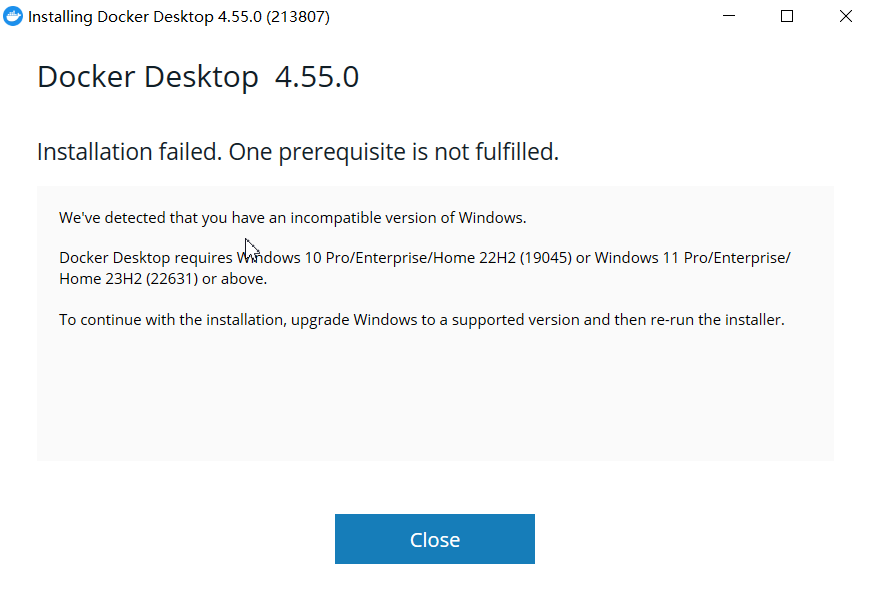
切记,对window的版本支持的 最低要求是windows版本 >(22H2 / Build 19045+)
查看电脑的系统
shell
C:\Users\Think>wmic os get Caption,Version,BuildNumber
BuildNumber  Caption                      Version
19044 Microsoft Windows 10 专业版 10.0.19044Windows 10 专业版 21H2(Build 19044) 确实 不满足 Docker Desktop 最新版本的最低要求(22H2 / Build 19045+)。但好消息是:
✅ 你不需要重装系统!也不需要复杂操作!只需通过 Windows Update 升级到 22H2 即可。
🔧 如何从 Windows 10 21H2 升级到 22H2?
方法一:通过 Windows Update(推荐,最安全简单)
- 打开设置 → 更新和安全 → Windows 更新
- 点击 “检查更新”
- 如果系统检测到 功能更新(Feature Update)到 22H2,会显示类似:
“功能更新到 Windows 10 版本 22H2”
- 点击 下载并安装
- 系统会自动下载、安装,并在重启后完成升级(通常耗时 20–60 分钟)
💡 注意:22H2 是 Windows 10 的最后一个正式版本,微软已将其设为“服务终结前的最终版”,因此推送非常广泛。
方法二:手动下载安装助手(如果 Windows Update 没推送)
如果 Windows Update 没有自动提供 22H2 更新(有时因设备兼容性策略延迟),你可以手动升级:
- 打开微软官方页面:
👉 https://www.microsoft.com/zh-cn/software-download/windows10 - 下载 “Windows 10 安装助手”(Windows 10 Update Assistant)
- 运行该工具,它会自动将你的系统 就地升级(in-place upgrade) 到最新版本(即 22H2)
- 升级过程中:
- 不会删除你的文件、应用或设置
- WSL2、Docker 配置、开发环境等都会保留
- 建议提前备份重要数据(虽风险极低,但好习惯)
📌 升级后会发生什么?
| 项目 | 升级前后 |
|---|---|
| Windows 版本 | 21H2 (19044) → 22H2 (19045 或更高) |
| Docker Desktop 兼容性 | ❌ 不支持 → ✅ 完全支持 |
| WSL2 | 保持不变,继续可用 |
| 已安装软件 | 全部保留 |
| 激活状态 | 自动继承,无需重新激活 |
✅ 升级后你就可以正常安装最新版 Docker Desktop,并享受自动启动、GUI 管理、Kubernetes 集成等便利功能。
⚠️ 注意事项
确保当前系统已安装所有更新
在升级前,先在 Windows Update 中安装所有“质量更新”,避免兼容问题。检查磁盘空间
升级需要至少 10–15 GB 可用空间(临时文件用)。WSL2 数据不会丢失
WSL2 的虚拟硬盘(ext4.vhdx)存储在用户目录下,升级不影响。Docker Desktop 安装建议
升级完成后:- 卸载你之前安装的“原生 Docker”(避免冲突)
- 从官网下载最新 Docker Desktop:https://www.docker.com/products/docker-desktop/
- 安装时勾选 “Use WSL 2 based engine”
✅ 总结
- 不需要重装系统!
- 只需一次标准的功能更新(21H2 → 22H2)
- 过程全自动,安全可靠,1 小时内完成
- 升级后即可完美运行 Docker Desktop
docker deskTop配置
安装之后,需要对软件进行配置。不然拉取镜像报错,因为需要vpn才可以,对了,别忘了把Software updates菜单的在线升级给去掉,不让他检查更新
步骤如下:
- 打开 Docker Desktop
- 点击右上角 ⚙️ Settings(设置)
- 左侧选择 Docker Engine
- 在右侧 JSON 配置中添加 registry-mirrors,例如:
json
{
  "builder": {
    "gc": {
      "defaultKeepStorage": "20GB",
      "enabled": true
    }
  },
  "experimental": false,
  "features": {
    "buildkit": true
  },
  "registry-mirrors": [
    "https://<你的ID>.mirror.aliyuncs.com",
    "https://docker.mirrors.ustc.edu.cn",
    "https://hub-mirror.c.163.com"
  ]
}TIP
推荐优先使用 阿里云镜像加速器(需登录阿里云容器镜像服务获取专属地址):
访问:https://cr.console.aliyun.com/cn-hangzhou/instances/mirrors
登录后会看到类似:https://xxxxxx.mirror.aliyuncs.com
网上90%的教程都是让配置阿里的镜像源,我之前也是配置的阿里的,可以成功访问,但是这次就不行了。很郁闷。然后又在网上找啊找,终于找到了一个可以用的。 亲测可行!!!
json
{
  "builder": {
    "gc": {
      "defaultKeepStorage": "20GB",
      "enabled": true
    }
  },
  "experimental": false,
  "features": {
    "buildkit": true
  },
  "registry-mirrors": ["https://docker.registry.cyou",
"https://docker-cf.registry.cyou",
"https://dockercf.jsdelivr.fyi",
"https://docker.jsdelivr.fyi",
"https://dockertest.jsdelivr.fyi",
"https://mirror.aliyuncs.com",
"https://dockerproxy.com",
"https://mirror.baidubce.com",
"https://docker.m.daocloud.io",
"https://docker.nju.edu.cn",
"https://docker.mirrors.sjtug.sjtu.edu.cn",
"https://docker.mirrors.ustc.edu.cn",
"https://mirror.iscas.ac.cn",
"https://docker.rainbond.cc",
"https://do.nark.eu.org",
"https://dc.j8.work",
"https://dockerproxy.com",
"https://gst6rzl9.mirror.aliyuncs.com",
"https://registry.docker-cn.com",
"http://hub-mirror.c.163.com",
"http://mirrors.ustc.edu.cn/",
"https://mirrors.tuna.tsinghua.edu.cn/",
"http://mirrors.sohu.com/"
]
}安装docker deskTop出现的问题
版本不支持
因为我们从官网下载的默认是最新版,所以,Docker Desktop 的新版(通常从 v4.25 或 v4.26 开始)强制要求 Windows 10 版本为 22H2(即 Build 19045)或更高,而你的系统版本是 19044.1415(属于 Windows 10 21H2),因此安装程序直接拒绝继续。
我们可以采用降低docker desktop的版本的方法来解决。
下载地址:https://download.csdn.net/download/lzh657083979/92566357